

Görev yöneticisi nasıl açılır sorusunun yanıtını hakkında tüm detayları ele aldık. Görev yöneticiniz açılmıyorsa kesin çözüm…
Bilgisayarın genel durumu hakkında bilgi veren programa görev yöneticisi adı verilir. Bilgisayar çalışırken hangi programların ve işlemlerin aktif olduğunu kolayca görebilirsiniz. Görev yöneticisi sayesinde dilerseniz bu programı durdurabilir dilerseniz değiştirebilirsiniz. Windows 10, 8, 7 ya da 11 sürümüne göre görev yöneticini açma şekliniz değişiklik göstermez. Genel olarak tüm Windows sürümlerinde geçerli görev yöneticisi şu şekilde açılır;
- Klavyenizden control, alt ve delete tuşlarına aynı anda basılı tutun.
- Ekrana gelen seçenekler arasından görev yöneticisine tıklayın.
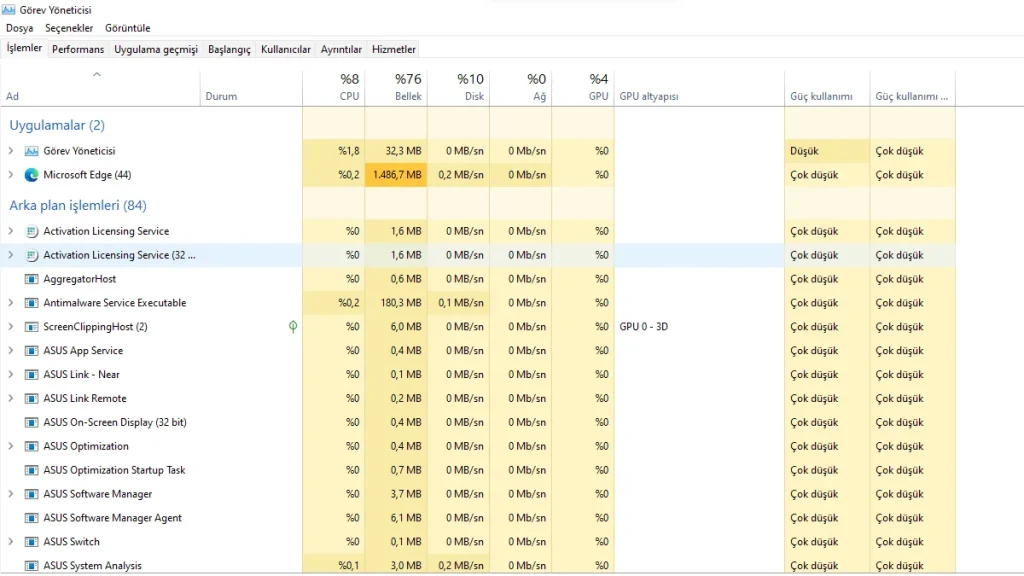
- Görev yöneticisi açıldığı zaman bilgisayarınızda CPU, bellek, disk ve ağ kullanımlarını görebilirsiniz.
- Bu ekran üzerinden istediğiniz işlemi sonlandırabilir ve bilgisayarınızın durumunu öğrenebilirsiniz.
Görev Yöneticisi Kısayol
Görev yöneticisini açmak için birçok farklı kısayol bulunur. Dilerseniz bilgisayarın arama kısmına gelip görev yöneticisi yazarak uygulamaya erişim sağlayabilirsiniz. Dilerseniz de kısayolları kullanarak kolay bir şekilde görev yöneticisini açabilirsiniz. Kısayol tuşlarını kullanarak görev yöneticisine bağlanmak için alttaki yöntemleri deneyebilirsiniz.
- Control, shıft ve esc tuşlarına aynı anda basmayı deneyebilirsiniz.
- Control, alt ve delete tuşlarına aynı anda basarak görev yöneticisini seçebilirsiniz.
- Windows sembolüyle R tuşlarına basarak çalıştır komutuna gelin. Ardından taskmgr.exe komutunu yazın.
- Ekranın sağ alt kısmına gelerek sağa tıklayın ve görev yöneticisine bağlanın.
Görev Yöneticisi Windows 10
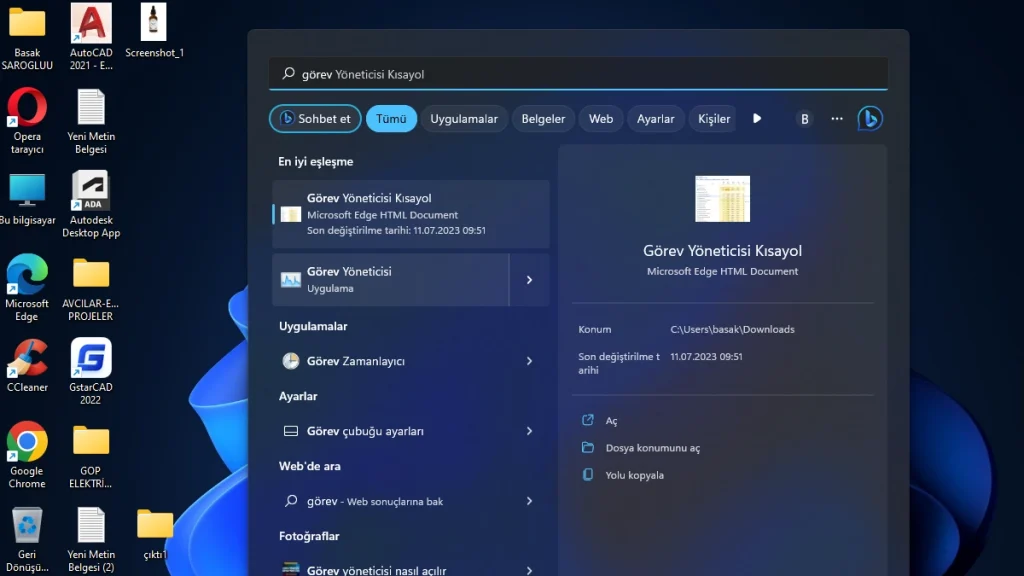
Windows 10 güncellemesine sahip cihazınızda görev yöneticinizi kolayca çalıştırabilirsiniz. Tek yapmanız gereken Control, alt ve delete tuşlarına aynı anda basılı tutun. Görev yöneticisi seçeneğine bu kısayol sayesinde giriş yapabilirsiniz. Dilerseniz arama kısmına gelerek görev yöneticisi yazın ve direk uygulamayı açın.
Görev yöneticisi bilgisayarınızın neden yavaşladığını, bilgisayarın performansını düşüren tüm uygulamaları gösterir. Bu sayede bu uygulamaların işlemlerini sonlandırarak bilgisayarınızın daha hızlı çalışmasına olanak sağlayabilirsiniz. Hem ön hem de arka planda çalışan tüm uygulamaları görebilirsiniz.
Görev Yöneticisi Açılmıyor
Görev yöneticisini açamayan ya da açtığı zaman program listesini göremeyen birçok kişi vardır. Birçok bilgisayar kullanıcısının hayatını kurtaran bu uygulama bazı dönemlerde hata veriyor olabilir. Bu hatanın çözümü için yapmanız gerekenler şu şekildedir;
- Windows son güncellemesini yüklediğinizden emin olun.
- Kötü amaçlı yazılımların giderilmesi için antivirüs programını çalıştırın.
- Sistem bakım sorun giderici uygulamasını açarak sorunun nedenini bulun.
- Sistem dosyalarında herhangi bir eksikliğinin olup olmadığını kontrol edin.
- Kayıt defterinin bozuk olup olmadığını aktif değilse aktif hale getirmeniz gerekir.
Görev yöneticisi hakkında sorularınız varsa yorum kısmından bizlere sorularınızı iletebilirsiniz.